Immagina di concludere una chiamata Zoom con un potenziale cliente e voler riutilizzare la conversazione per inviargli un'email di follow-up con i punti discussi. Non l'hai registrata e non hai preso appunti perché eri sicuro di ricordare tutto.
Poi, iniziando a scrivere l'email, ti fermi: non ricordi tutti i punti critici trattati. Ti rendi conto che la memoria, da sola, non è sempre la scelta più sicura.
Che tu sia host, cliente o semplice partecipante, è utile sapere come registrare su Zoom, e farlo in alta qualità. In questa guida trovi un tutorial passo passo per host, partecipanti e chi preferisce un metodo indipendente dalla piattaforma.
È possibile registrare una riunione Zoom?
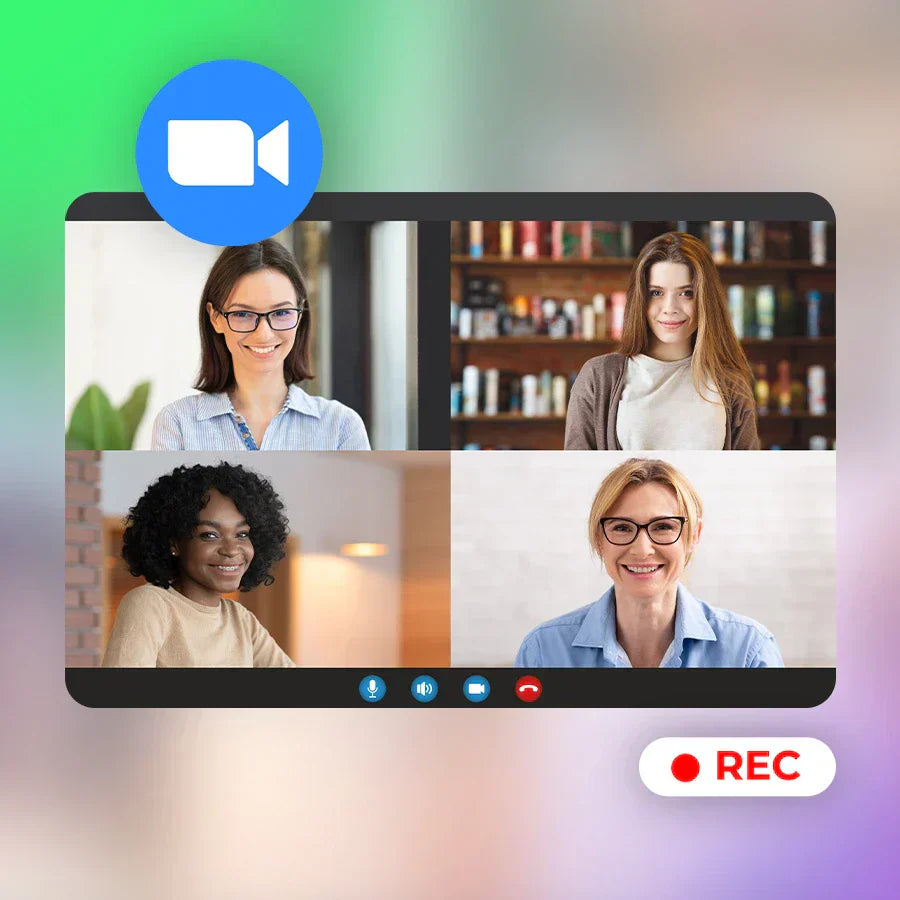
Sì. Se sei l'host o hai ricevuto l'autorizzazione, basta premere il pulsante Registra nella barra di controllo. Gli account a pagamento possono salvare nel cloud, mentre con l'account gratuito le registrazioni vengono salvate localmente sul dispositivo.
Molti dispositivi moderni dispongono anche di funzioni di registrazione schermo integrate, utili quando non sei l'host o non hai i permessi per il pulsante Registra di Zoom. Più avanti trovi come farlo su ogni piattaforma, oltre a un'opzione con un dispositivo esterno.
Nota importante: le normative legali cambiano a seconda del Paese e della situazione. Informa sempre gli altri partecipanti prima di registrare una riunione, indipendentemente dal metodo che usi.
Come registrare su Zoom come host dall'app desktop
Passaggio 1: impostazioni iniziali
Apri l'app desktop di Zoom, clicca sull'icona dell'ingranaggio in alto a destra e, nella sezione Registrazione, scegli la cartella dove salvare i file.

Passaggio 2: avvio della registrazione
Dopo aver avviato la riunione, premi Registra nella barra in basso. Comparirà l'avviso "Registrazione in corso" e tutti i partecipanti riceveranno una notifica.

Passaggio 3: gestione durante la riunione
Puoi mettere in pausa la registrazione, fermarla del tutto o riprenderla. Utile nei meeting lunghi, per escludere momenti come pause pranzo o digressioni.

Passaggio 4: accesso ai file
Zoom salva e converte i file automaticamente. Per le registrazioni locali si apre la cartella di destinazione (di solito Documenti > Zoom). Rinomina subito i file con un titolo chiaro, ad esempio "Riunione strategica Q4 – 11 gennaio 2026".

Come registrare una riunione Zoom come partecipante
Registrare come partecipante richiede l'autorizzazione dell'host.
Ottenere l'autorizzazione
Se non vedi il pulsante Registra, apri il pannello Partecipanti, clicca su Altro e seleziona Richiedi autorizzazione alla registrazione. L'host riceverà una notifica e potrà concederti i permessi.
Procedura di registrazione
Una volta ottenuta l'autorizzazione, clicca su Registra, scegli la destinazione (locale o cloud, se disponibile) e avvia la registrazione. Come partecipante potresti avere meno opzioni rispetto all'host.
Registrare Zoom con gli strumenti nativi di PC, Mac, Android e iPhone
Se non hai ricevuto l'autorizzazione al pulsante Registra di Zoom, o preferisci comunque un metodo indipendente dalla piattaforma, ogni sistema operativo ha una funzione di registrazione schermo integrata. Prima di usarla, vale la stessa regola di sempre: informa gli altri partecipanti che stai registrando. Un conto è non avere accesso al pulsante Registra di Zoom, un altro è registrare qualcuno a sua insaputa: la prima cosa è un limite tecnico, la seconda va evitata, anche quando la legge del tuo Paese lo permetterebbe.
Su PC Windows 10/11

- Chiudi le finestre non necessarie, lasciando visibile solo la riunione Zoom.
- Premi Tasto Windows + G per aprire Xbox Game Bar.
- Clicca su Avvia registrazione, oppure premi Windows + Alt + R.
- Ferma la registrazione alla fine: comparirà una notifica con il percorso del file salvato.
Su Mac

- Apri la riunione Zoom.
- Premi Command + Shift + 5.
- Scegli se registrare una finestra, una parte dello schermo o l'intero schermo, selezionando la finestra di Zoom per una qualità migliore.
- Clicca su Registra per iniziare e su Interrompi nella barra dei menu per terminare.

Un'anteprima apparirà nell'angolo dello schermo: cliccala per scegliere dove salvare la registrazione.
Su Android (11 o versioni successive)

- Scorri verso il basso due volte per aprire le Impostazioni rapide.
- Tocca Registratore schermo.
- Scegli Suoni multimediali per catturare anche l'audio di Zoom.
- Tocca Avvia registrazione dopo il conto alla rovescia, poi avvia la riunione.
- Tocca Stop al termine. Il file si salva in Galleria, nella cartella Registrazioni schermo.

Lo stesso metodo funziona anche per registrare una chiamata telefonica o una riunione su Google Meet.
Su iPhone

- Vai su Impostazioni > Centro di Controllo e aggiungi Registrazione schermo con l'icona +.
- Apri il Centro di Controllo e tieni premuto il pulsante Registra.

- Tocca l'icona Microfono per abilitare l'audio, poi Avvia registrazione.
- Per interrompere, tocca l'icona rossa in alto e seleziona Stop.


Un metodo indipendente da Zoom: registrare con un dispositivo Plaud

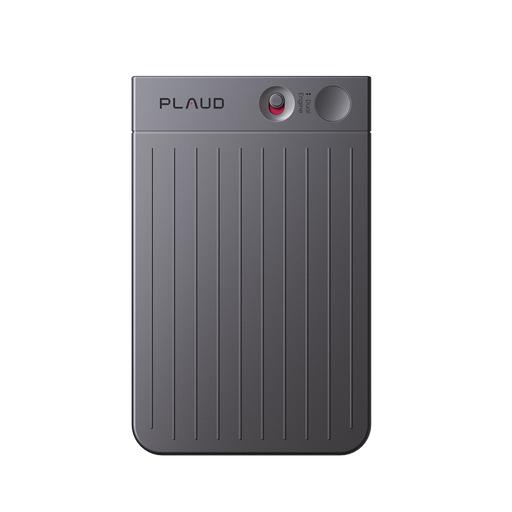
Se preferisci un metodo che non dipenda né dal pulsante Registra di Zoom né dalla registrazione schermo del tuo dispositivo, un registratore esterno come Plaud Note Pro è un'opzione da considerare, soprattutto se ti serve anche una trascrizione della riunione, non solo il file audio.
Passaggio 1: prepara il dispositivo
Controlla che Plaud Note Pro sia carico e collegato all'app Plaud sullo smartphone. Meglio farlo prima che inizi la riunione.
Passaggio 2: posizionalo per una registrazione ottimale
Appoggialo a circa 15-20 cm dagli altoparlanti del PC. Grazie ai 4 microfoni con AI beamforming, coglie bene l'audio anche a distanza.

Passaggio 3: avvia la registrazione
Quando la call inizia, premi il tasto di registrazione sul Plaud. Una spia luminosa conferma che l'audio si sta salvando.
Passaggio 4: accedi a trascrizioni e riepiloghi
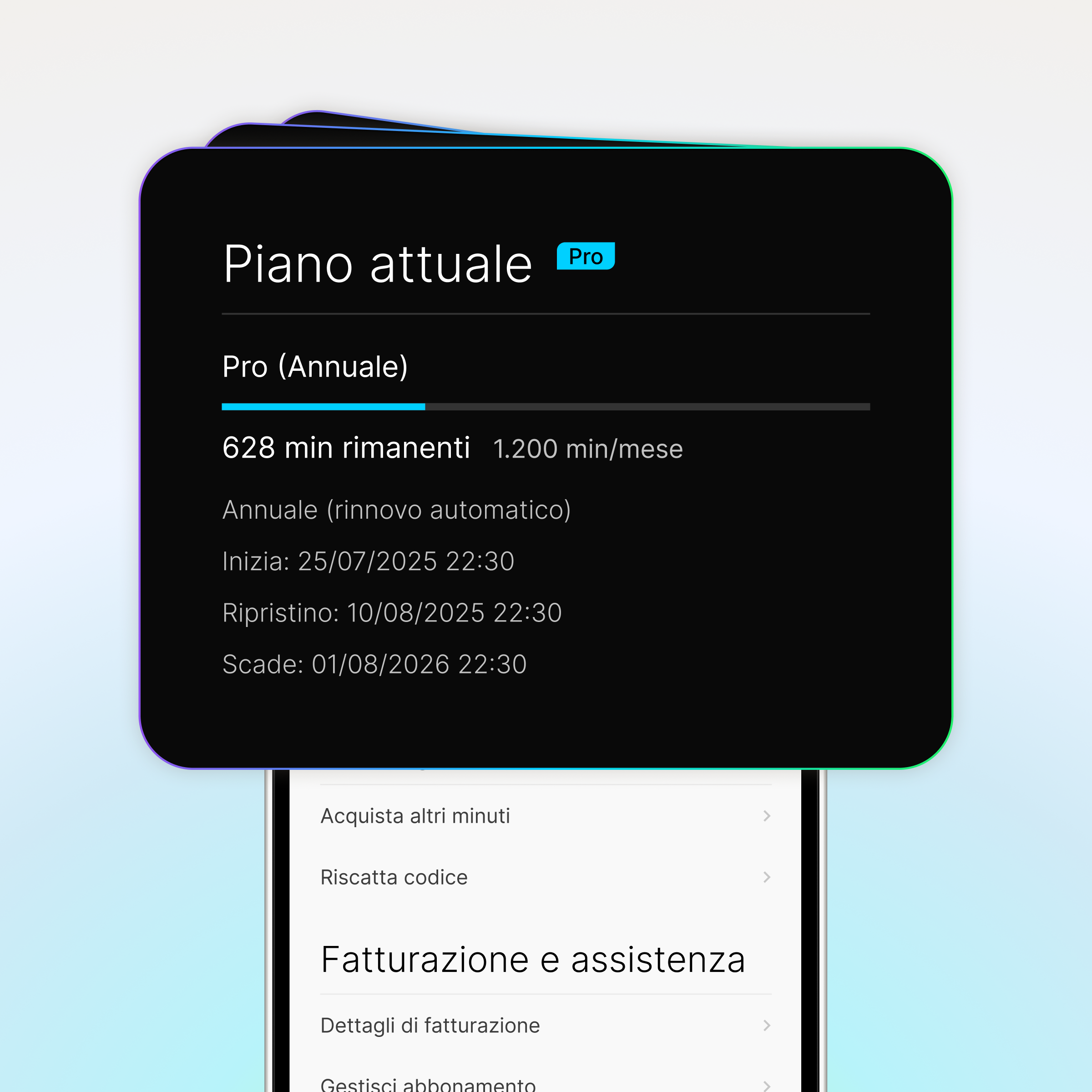
Terminata la riunione, l'app genera in automatico trascrizione, riassunto ed elenco delle attività emerse, tramite Plaud Intelligence.
Altre soluzioni per registrare su Zoom
Software di terze parti
- Riverside Free Screen Recorder, interfaccia semplice, registra schermo e webcam insieme.
- OBS Studio, funzioni avanzate per utenti esperti.
- Movavi Screen Recorder, facile da usare, con strumenti di editing inclusi.
Registrazione dal browser
Molti strumenti di registrazione funzionano anche dal browser: quando ti viene chiesto di selezionare l'area da registrare, scegli semplicemente la finestra dove è aperto Zoom.
Domande frequenti
Chi può registrare una riunione Zoom?
Può farlo l'host, oppure un partecipante che ha ricevuto l'autorizzazione dall'host tramite il pannello Partecipanti. Se nessuno dei due permessi è disponibile, restano i metodi indipendenti descritti in questa guida, come la registrazione schermo del dispositivo o un registratore esterno come Plaud Note Pro.
Posso registrare una riunione Zoom senza l'autorizzazione dell'host?
Tecnicamente sì, con la registrazione schermo del tuo dispositivo o un registratore esterno, perché non dipendono dal pulsante Registra di Zoom. Va però distinto il piano tecnico da quello di correttezza verso gli altri: anche quando non hai il permesso per il pulsante di Zoom, è buona norma avvisare i partecipanti che la riunione viene registrata.
Il pulsante Registra non compare, cosa significa?
Vuol dire che non hai i permessi di registrazione per quella riunione. Puoi richiederli all'host dal pannello Partecipanti, oppure usare uno dei metodi alternativi descritti sopra.
Come registrare una lezione su Zoom?
Il procedimento è lo stesso di qualsiasi riunione. Se sei il docente o l'host, usa il pulsante Registra. Se sei uno studente partecipante, chiedi l'autorizzazione prima di registrare, per rispetto verso chi tiene la lezione e gli altri partecipanti.
Perché la registrazione non si avvia?
Le cause più comuni sono spazio di archiviazione insufficiente, una versione di Zoom non aggiornata o limitazioni dell'account legate a funzioni a pagamento.
Come migliorare la qualità audio di una registrazione Zoom?
Usa un microfono esterno o un dispositivo come Plaud Note Pro, posizionati più vicino alle fonti audio, controlla la stabilità della connessione internet e verifica le impostazioni di qualità della registrazione.
Dove trovo il file dopo la registrazione?
Su Windows e Mac, cerca in Documenti nella cartella delle registrazioni Zoom. Su mobile, controlla la cartella dedicata alle registrazioni schermo del tuo dispositivo.
Considerazioni legali e protezione dei dati
Informa sempre i partecipanti quando registri una riunione: in molte giurisdizioni è richiesto un consenso esplicito, ed è comunque una buona pratica per mantenere fiducia e relazioni professionali solide.
Presta attenzione anche a come gestisci il file dopo la registrazione:
- non condividerlo con persone non autorizzate
- conservalo in modo sicuro, con controlli di accesso adeguati
- valuta l'eliminazione automatica per le riunioni ricorrenti
- cifra le registrazioni che contengono dati sensibili
Qual è il metodo giusto per te
Se sei l'host con accesso completo, il pulsante Registra di Zoom resta il metodo più semplice. Se sei un partecipante, chiedi sempre l'autorizzazione prima di registrare. Se invece vuoi un metodo indipendente dalla piattaforma, che funzioni sia per Zoom sia per qualsiasi altra riunione, un dispositivo come Plaud Note Pro cattura audio, trascrizione e riepilogo senza dover dipendere dai permessi o dalle impostazioni di una singola app.
Qualunque metodo tu scelga, testalo prima di un incontro importante e sii sempre trasparente con gli altri partecipanti sul fatto che stai registrando.