



Ti è mai capitato di avere un’idea importante proprio mentre stai andando a un incontro di lavoro? Magari stai guidando, non puoi prendere il telefono in mano, ma sai che quel pensiero potrebbe tornarti utile pochi minuti dopo.
In questi casi, la dettatura vocale Android ti aiuta a trasformare la voce in testo senza dover digitare. Ti basta parlare e il telefono trascrive quello che dici, così puoi salvare appunti, promemoria o idee al volo mentre tieni le mani libere.
Per usare questa funzione, però, devi prima sapere come attivare la dettatura vocale su Android e dove trovare le impostazioni corrette.
Come attivare la dettatura vocale su Android?
Su molti smartphone Android la funzione è già disponibile nella tastiera. Per controllare, apri un’app in cui puoi scrivere, come WhatsApp, Gmail, Messaggi o Google Keep.
Quando compare la tastiera, cerca l’icona del microfono. Di solito si trova nella barra superiore oppure vicino alla barra spaziatrice. Toccalo, inizia a parlare e verifica se le parole vengono trascritte nel campo di testo.
Se l’icona non compare o il telefono non registra la voce, controlla le impostazioni:
- Apri le Impostazioni del telefono.
- Vai su Sistema, Lingua e immissione o Gestione generale, a seconda del modello.
- Tocca Tastiera sullo schermo, Tastiera virtuale o Elenco tastiere e predefinite.
- Cerca Digitazione vocale Google.
- Attiva l’opzione, se risulta disattivata.
A questo punto torna nell’app che vuoi usare, apri la tastiera e premi il microfono per iniziare a dettare.
Nella stessa sezione puoi anche cambiare la lingua, gestire il riconoscimento delle parole e attivare o disattivare il filtro per i termini offensivi.

Come usare la dettatura vocale su Android?
Dopo aver attivato la funzione, puoi usare la dettatura vocale in molte situazioni: per scrivere un messaggio, aggiungere una nota, preparare un’email o cercare qualcosa online senza usare la tastiera.
Apri l’app che ti serve, tocca il campo in cui vuoi scrivere e avvia la dettatura. Poi parla con calma, come faresti normalmente. Il testo comparirà mentre pronunci le parole e potrai sistemare eventuali errori prima di inviare il messaggio, salvare la nota o avviare la ricerca.
Per rendere la trascrizione più precisa, puoi pronunciare anche la punteggiatura. Per esempio, dicendo:
“Ciao Grace, sto arrivando punto esclamativo”
otterrai:
“Ciao Grace, sto arrivando!”
La stessa funzione è utile anche su Google Chrome. Puoi dettare una ricerca, pronunciare il nome di un sito web o inserire rapidamente una frase nella barra di ricerca, senza scriverla a mano.
Come dettare un messaggio su Android?
Per dettare un messaggio, apri la chat della persona a cui vuoi scrivere e avvia la dettatura dal campo di testo. Pronuncia il messaggio con calma, poi rileggilo prima di inviarlo.
Questo controllo è importante perché la digitazione vocale Android può interpretare male alcune parole, soprattutto se c’è rumore, se parli troppo velocemente o se usi dei nomi propri, alcuni termini tecnici o delle parole straniere.
Una volta verificato il testo, puoi inviarlo come un normale messaggio scritto.
Come disattivare la digitazione vocale di Google su Android?
Se non hai più bisogno di utilizzare la digitazione vocale di Google, puoi disattivarla dalle impostazioni della tastiera. La procedura è simile a quella usata per l'attivazione, anche se alcune voci possono cambiare leggermente in base al modello di smartphone.
Ecco i passaggi da seguire:
- Apri le Impostazioni del telefono.
- Vai su Lingua e immissione, Sistema o Gestione generale, a seconda del dispositivo.
- Tocca Tastiera sullo schermo, Tastiera virtuale o Elenco tastiere e predefinite.
- Seleziona Digitazione vocale Google e disattiva l’opzione.
La modifica viene applicata subito. Se in futuro vorrai usare di nuovo la dettatura vocale Android, potrai riattivarla tornando nella stessa sezione delle impostazioni.
Come usare il riconoscimento vocale Android durante le riunioni?
La dettatura vocale Android può tornare utile anche durante una riunione, soprattutto quando devi segnare un appunto veloce senza interrompere la conversazione.
Puoi usarla in app come Google Keep, Documenti Google, Gmail, WhatsApp, Slack o nella chat della piattaforma che usi per la videoconferenza. Apri il campo di testo, avvia la dettatura dalla tastiera e pronuncia ciò che vuoi annotare.
Il testo comparirà sullo schermo mentre parli, così potrai salvare decisioni, promemoria, attività da svolgere o punti da riprendere dopo la riunione.
Strumenti di registrazione IA per riunioni più lunghe
La scrittura vocale Android è comoda per appunti rapidi, messaggi e note brevi. Quando, però, devi seguire una riunione lunga, una trattativa commerciale o una sessione di brainstorming, serve uno strumento più adatto a registrare l’intera conversazione.
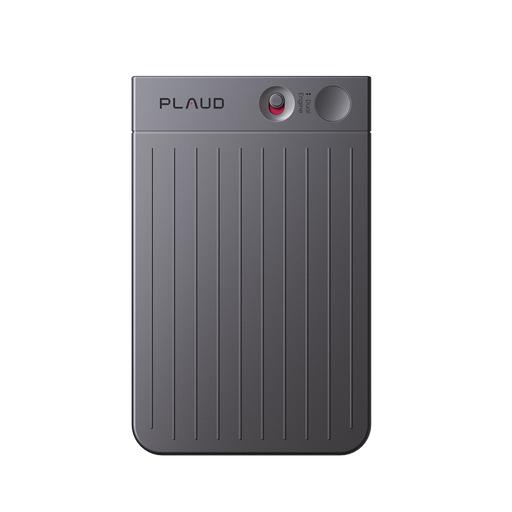
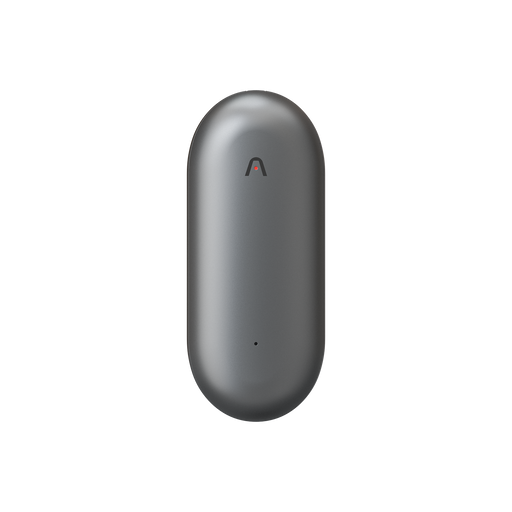
In questi casi, un dispositivo come Plaud Note ti permette di avviare la registrazione con un solo clic e di recuperare in seguito la trascrizione dall’app dedicata. In questo modo, puoi restare concentrato su ciò che viene detto, senza interrompere il confronto per prendere appunti a mano.
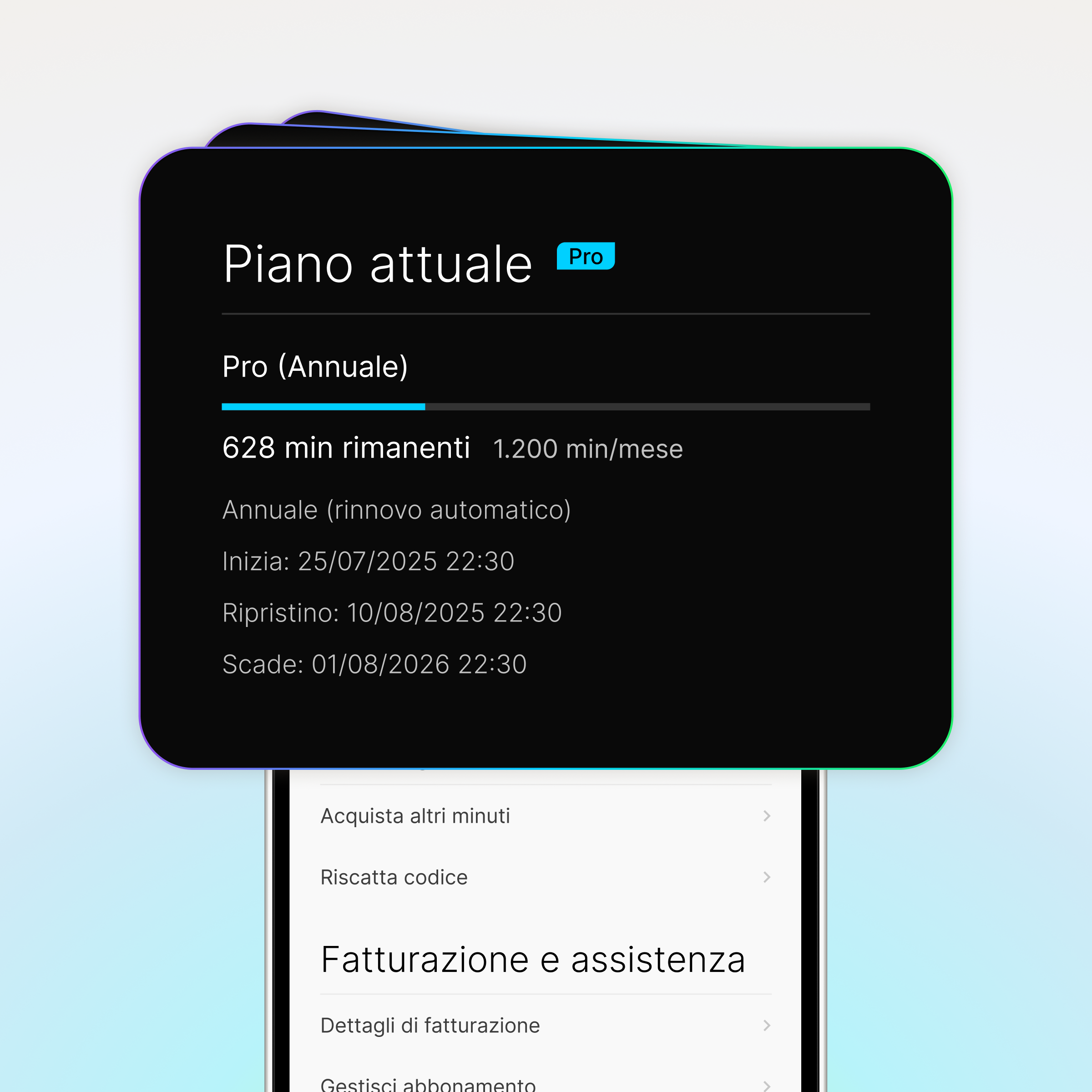
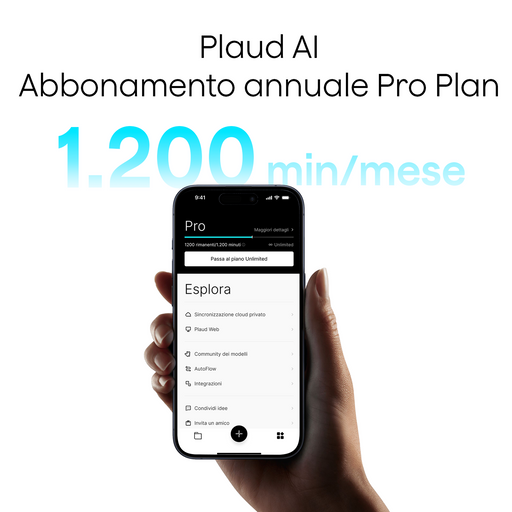
Usare Plaud con Android è semplice: scarichi l’app Plaud, associ il dispositivo allo smartphone e avvii la registrazione quando inizia la riunione. Alla fine, apri l’app, ritrovi il file audio e generi la trascrizione da consultare o esportare.
Registra tutta la riunione con Plaud
In una riunione importante, anche un piccolo dettaglio può fare la differenza: una richiesta del cliente, una condizione discussa a voce, un’obiezione, un’idea emersa durante il confronto o un’attività da assegnare al team.
Con Plaud Note puoi registrare l’intera conversazione e rivederla con calma in un secondo momento. Così non devi affidarti alla memoria o ad appunti presi di fretta, e puoi recuperare con maggiore precisione i passaggi che contano davvero.
Il dispositivo si avvia con un clic e offre fino a 30 ore di registrazione continua. Ti basta accenderlo all’inizio della riunione e interrompere la registrazione alla fine. Poi apri l’app Plaud, ritrovi il file audio, generi la trascrizione ed esporti il testo quando ti serve.
Trascrizioni e riepiloghi delle riunioni
Al termine della riunione, Plaud può trasformare la registrazione in una trascrizione completa con timestamp e in un riepilogo dei punti principali.
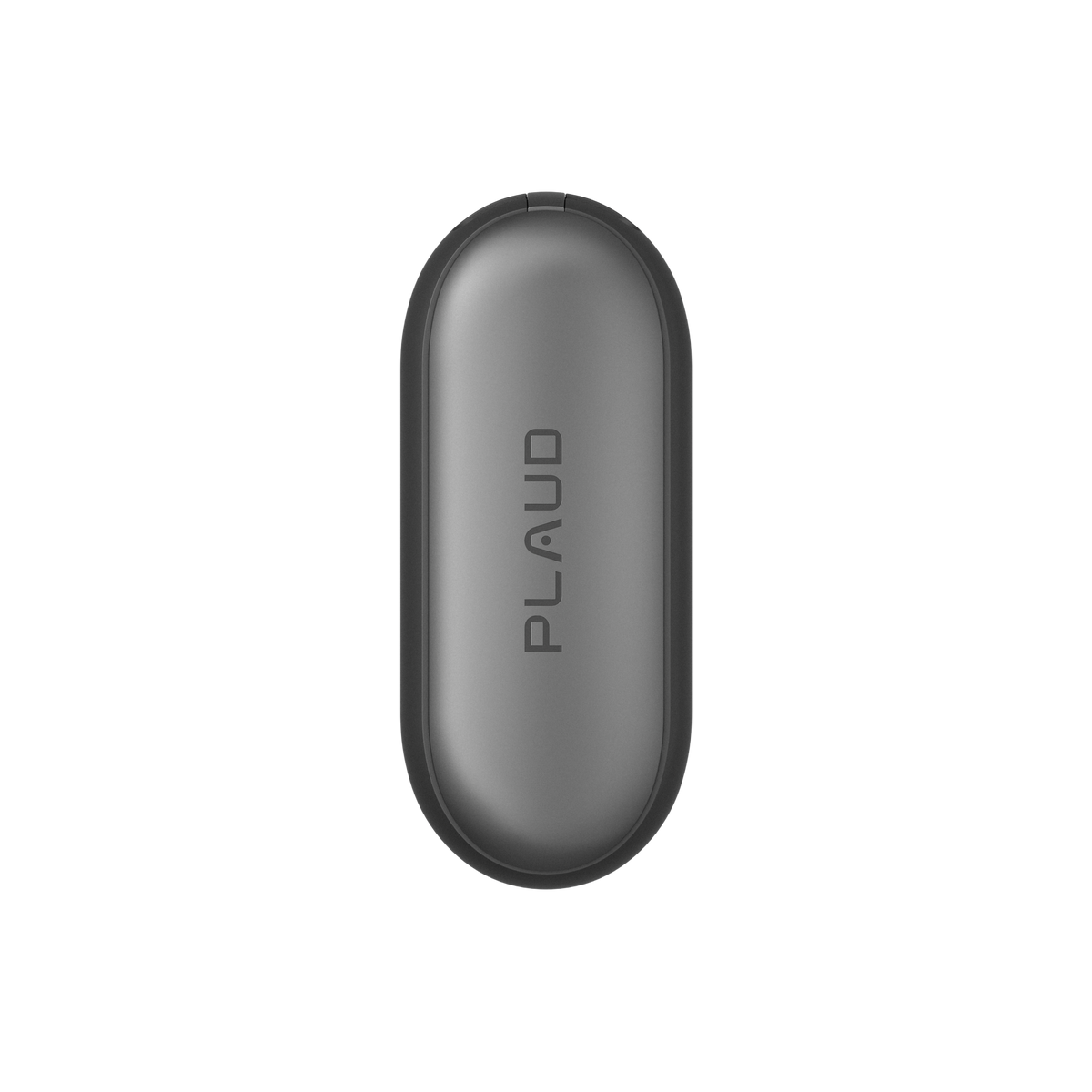
Con dispositivi come Plaud Note e Plaud NotePin, puoi registrare l’audio e ritrovare tutto nell’app Plaud su Android. Da lì puoi generare la trascrizione, consultare il testo e leggere una sintesi della conversazione senza dover riascoltare l’intero file.

È utile soprattutto quando la riunione è lunga o ricca di informazioni. Ti permette di recuperare rapidamente decisioni, attività da svolgere, richieste del cliente e passaggi importanti, trasformando la registrazione in uno strumento pratico per lavorare meglio dopo l’incontro.
Analizza e passa all’azione
Una volta generata la trascrizione, puoi usarla per analizzare in modo più dettagliato i contenuti della riunione.
Se devi ritrovare un passaggio preciso, ti basta usare la ricerca nell’app Plaud e inserire una parola, una frase o un tema. In questo modo arrivi subito al punto che ti interessa, senza dover scorrere tutta la registrazione.
È utile, per esempio, quando vuoi recuperare un impegno preso dal cliente, una richiesta tecnica, una decisione del team o una frase importante detta durante la conversazione.
Quando trovi il contenuto che ti serve, puoi copiarlo nel CRM, in un’email di follow-up, in un report commerciale o nei tuoi appunti interni. Così la registrazione diventa una base concreta per organizzare il lavoro successivo, senza dover ricostruire tutto a memoria.
Registra le riunioni importanti senza perdere i dettagli
Quando hai molte riunioni nella stessa giornata, è facile confondere informazioni, richieste e decisioni. Dopo ore di call, appuntamenti e conversazioni, alcuni dettagli rischiano di perdersi, soprattutto se prendi appunti in fretta.
Un registratore vocale dedicato ti aiuta a conservare l’intera conversazione con un audio più chiaro e stabile rispetto allo smartphone. Con la trascrizione e la ricerca nel testo, puoi recuperare subito i passaggi che ti servono, senza dover riascoltare tutta la registrazione.
Plaud Note e Plaud NotePin sono pensati per registrare riunioni con più interlocutori, sincronizzarsi con Android e rendere disponibili le trascrizioni nell’app Plaud.
Così puoi tornare su decisioni, richieste del cliente, attività da completare e punti emersi durante il confronto. Ciò è un supporto utile per chi lavora nel settore delle vendite, gestisce trattative o partecipa spesso a incontri in cui ogni dettaglio può fare la differenza.