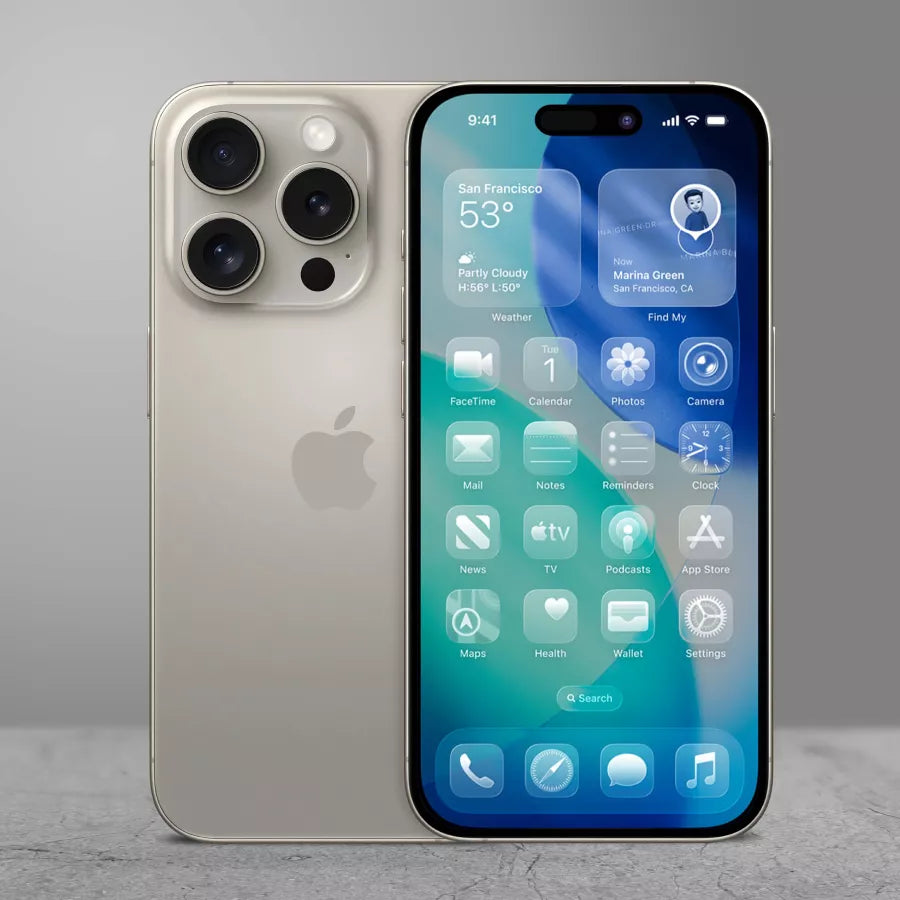

Come molti ormai sanno, il nuovo iOS 26 è stato rilasciato il 15 settembre 2025. Con questo aggiornamento, Apple ha introdotto una serie di funzionalità che vanno ben oltre le semplici animazioni o gli effetti visivi: si tratta di strumenti pensati per migliorare concretamente la produttività di chi lavora ogni giorno tra chiamate, documenti e liste infinite di attività.
In questa guida scoprirai sette funzioni di iOS 26 che possono davvero semplificare la tua giornata lavorativa, insieme a due novità da utilizzare con un po' di cautela.
Che tu debba gestire chiamate con i clienti, rivedere contratti mentre sei in viaggio o semplicemente tenere sotto controllo la tua lista di cose da fare, troverai diverse funzioni pensate per semplificare il tuo lavoro quotidiano.
Come fare l'aggiornamento a iOS 26?

L'aggiornamento a iOS 26 richiede circa 15 minuti, ma la durata può variare in base alla velocità della connessione internet e al modello del dispositivo.
Prima di iniziare, assicurati che il tuo iPhone sia carico almeno al 50% o collegato alla corrente:
- Apri Impostazioni → Generali → Aggiornamento software.
- Il sistema cercherà automaticamente la disponibilità di iOS 26.
- Quando compare l'opzione, tocca Scarica e installa.
- Inserisci il codice di sblocco e accetta i termini e condizioni.
Il file di installazione ha una dimensione compresa tra 3 e 5 GB, a seconda del modello di iPhone in tuo possesso.
Una volta completato il download, tocca Installa: il telefono si riavvierà e l'installazione durerà circa 10-15 minuti. Al termine, comparirà la schermata di benvenuto di iOS 26. Segui, quindi, le istruzioni per completare la configurazione iniziale.
Nota: iOS 26 è compatibile con iPhone 11 e modelli successivi, inclusi iPhone SE (2ª generazione) e versioni più recenti. I modelli iPhone XS, XS Max e XR restano, invece, fermi alla versione iOS 18.
7 funzionalità di iOS 26 che ti aiutano a lavorare in modo più intelligente ogni giorno
iOS 26 di Apple non è solo un aggiornamento estetico: è stato progettato per i professionisti che si destreggiano ogni giorno tra riunioni, progetti e clienti senza mai fermarsi.
Ecco sette funzionalità, accompagnate da casi d'uso reali, che ti aiuteranno a risparmiare tempo, semplificare i flussi di lavoro e a mantenere la concentrazione durante la giornata.

1. Traduzione in tempo reale per una collaborazione globale senza interruzioni
Se collabori con clienti o team internazionali, la nuova funzione di traduzione in tempo reale di iOS 26 elimina le barriere linguistiche durante chiamate e messaggi. I sottotitoli appaiono automaticamente sullo schermo mentre parli, senza bisogno di app aggiuntive o interruzioni.
Puoi usarla per:
- Gestire chiamate con clienti esteri o team distribuiti in vari Paesi.
- Rivedere aggiornamenti di progetto provenienti da diverse sedi.
- Chiarire dubbi o dettagli durante le conversazioni multilingue.
Consiglio: abbinala a Plaud Note per ottenere trascrizioni e riepiloghi automatici, perfetti per documentare riunioni internazionali e mantenere traccia di ogni decisione.
2. App Anteprima per modificare i PDF senza sforzo
Con iOS 26 arriva una nuova app di anteprima indipendente che trasforma il tuo iPhone in un potente editor di documenti portatile.
Puoi visualizzare, annotare, firmare e unire file PDF direttamente dal telefono senza più dover aspettare di tornare al computer.
Usala per:
- Rivedere e firmare contratti mentre sei in movimento.
- Unire report o ricevute per la fatturazione ai clienti.
- Aggiungere commenti e note a proposte durante gli spostamenti.
Come usarla: tocca l'icona di annotazione → evidenzia, disegna o firma → quindi esporta o condividi tutto direttamente dal tuo iPhone.
Consiglio: sincronizza i tuoi documenti con iCloud o Google Drive per mantenere tutte le versioni aggiornate e accessibili su qualsiasi dispositivo.
3. Organizzazione delle foto più intelligente per i progetti di lavoro
L'app Foto, completamente riprogettata in iOS 26, ora separa la libreria personale dagli album di lavoro e introduce nuovi strumenti di ricerca, nonché di raggruppamento. È perfetta per i professionisti che usano la fotocamera per lavoro: dagli scatti di eventi ai progressi di un cantiere, fino alla fotografia di prodotto.
Usala per:
- Creare report visivi rapidi da condividere con i clienti.
- Trovare facilmente vecchie immagini di progetto, cercando parole chiave come “lavagna”, “fattura” o “bozza di progetto”.
- Creare album condivisibili con il tuo team in pochi tocchi.
Consiglio: assegna un'etichetta agli album di lavoro in base al nome del cliente o del progetto, così potrai ritrovare e condividere subito le immagini durante le riunioni.
4. Ricerca visiva negli screenshot per agire all'istante
La nuova funzione di ricerca visiva negli screenshot ti permette di interagire immediatamente con i contenuti catturati. Scatta la foto di un biglietto da visita e iOS 26 riconosce automaticamente numeri di telefono, indirizzi e testi, consentendoti di chiamare, copiare o aprire le mappe in un solo tocco.
Usala per:
- Catturare ed estrarre informazioni di contatto da slide o schede.
- Salvare appunti di riunione o idee da lavagne come testo modificabile.
- Trovare concorrenti o fornitori partendo direttamente dagli screenshot.
Consiglio: rivedi anche i tuoi vecchi screenshot. Con iOS 26, infatti, il sistema può scansionare l'intera libreria fotografica per far emergere automaticamente i dettagli più rilevanti.
5. Autonomia adattiva per giornate di lavoro più lunghe
La nuova autonomia adattiva di Apple analizza gradualmente le tue abitudini e ottimizza in modo intelligente la durata della batteria. Regola automaticamente prestazioni e attività in background, garantendo energia costante durante riunioni, trasferte e giornate di lavoro intense.
Puoi usarla per:
- Affrontare giornate impegnative senza dover ricaricare il telefono.
- Gestire spostamenti frequenti tra sedi e appuntamenti.
- Evitare l'ansia da batteria scarica e mantenere la concentrazione sulle priorità.
Consiglio: vai su Impostazioni → Batteria → Registro di ottimizzazione per vedere gli interventi automatici e personalizzare le impostazioni in base alle tue esigenze.

6. App Telefono riprogettata per una gestione più intelligente delle chiamate
La nuova app Telefono di iOS 26 integra chiamate recenti, messaggi vocali e contatti preferiti in un'unica interfaccia, permettendoti di gestire le comunicazioni in modo più rapido e organizzato. Inoltre, può filtrare automaticamente i numeri sconosciuti, chiedendo al chiamante di dichiarare il proprio nome e il motivo della chiamata prima che tu decida se rispondere.
Puoi usarla per:
- Bloccare spam e telefonate commerciali indesiderate.
- Gestire in modo ordinato le conversazioni con clienti e partner.
- Consultare i messaggi vocali grazie alle trascrizioni testuali immediate.
Consiglio: se registri chiamate o riunioni con clienti, abbina l'app Telefono a Plaud Note per ottenere trascrizioni AI precise, riconoscimento automatico degli interlocutori e archiviazione sicura. Una combinazione perfetta per chi gestisce comunicazioni che devono essere chiaramente documentate.

7. Promemoria organizzati con l'intelligenza artificiale per una gestione più efficiente delle attività
Con iOS 26, l'app Promemoria utilizza Apple Intelligence per organizzare automaticamente le tue attività in categorie logiche come Ufficio, Viaggi o Personale. Il sistema apprende dalle tue abitudini e struttura le liste in modo intelligente, aiutandoti a ridurre il disordine mentale e a pianificare con maggiore chiarezza.
Puoi usarla per:
- Gestire progetti complessi con più clienti.
- Raggruppare le attività legate ai viaggi, come voli, bagagli e itinerari.
- Tenere sotto controllo le routine lavorative ricorrenti.
Consiglio: aggiungi un promemoria come “Chiama Sarah per la fattura del quarto trimestre” e iOS 26 troverà automaticamente email, note e documenti correlati, evitandoti di passare continuamente da un'app all'altra.
Conclusione: iOS 26, un aggiornamento che migliora davvero la produttività
Ogni nuova funzione introdotta in iOS 26 è pensata con un unico obiettivo: aiutare i professionisti a lavorare in modo più efficiente, ovunque si trovino.
Per sfruttare al meglio l'aggiornamento, inizia dalle funzionalità più in linea con il tuo flusso di lavoro:
- L'app Anteprima per chi gestisce quotidianamente documenti e contratti.
- Promemoria intelligenti e autonomia adattiva per manager e team sempre in movimento.
- Traduzione in tempo reale e nuove funzioni dell'app Telefono per chi collabora con clienti e colleghi internazionali.
A volte, bastano delle piccole abitudini, supportate da strumenti intelligenti, per trasformare una giornata di lavoro frenetica in un'esperienza più fluida, organizzata e produttiva.
Funzionalità di iOS 26 da esplorare con cautela
Interfaccia utente Liquid Glass
Il nuovo design Liquid Glass di iOS 26 introduce un effetto trasparente e satinato che, dal punto di vista estetico, è sorprendente. Tuttavia, diversi utenti segnalano difficoltà di utilizzo, soprattutto in condizioni di scarsa luminosità o sotto la luce diretta del sole.
Gli elementi traslucidi possono rendere meno distinguibili i vari componenti dell'interfaccia, in particolare nelle app più ricche di contenuti come Mail, Gmail o Messaggi. In certi casi, il testo risulta poco contrastato rispetto allo sfondo, rendendo la lettura più faticosa.
All'aperto o in ambienti con illuminazione variabile, questo stile visivo può, quindi, risultare più frustrante che funzionale. Al momento non è disponibile un'opzione per disattivarlo, ma regolare le impostazioni True Tone o Night Shift può migliorare la leggibilità.
Apple ha l'abitudine di affinare le scelte grafiche più discusse negli aggiornamenti successivi: è, quindi, probabile che la versione iOS 26.1 includa delle correzioni o miglioramenti per rendere l'esperienza d'uso più confortevole.

Nuove modifiche al layout
Con iOS 26, Apple ha spostato la barra di ricerca nella parte inferiore di app come Messaggi, Mail e Musica, in linea con la sua strategia di rendere l'interfaccia più comoda da usare con una sola mano.
Si tratta di un cambiamento apparentemente minimo, ma che può inizialmente disorientare gli utenti abituati a cercare in alto, portandoli a toccare automaticamente uno spazio vuoto. Dopo qualche giorno di utilizzo, tuttavia, la memoria muscolare si adatta e l'esperienza torna naturale.
Molti apprezzano la nuova disposizione, soprattutto su iPhone di grandi dimensioni, dove lo spostamento verso il basso migliora effettivamente l'ergonomia. Altri, invece, la percepiscono come una rottura delle proprie abitudini consolidate. In ogni caso, con un po' di pratica, l'adattamento sarà rapido (anche se all'inizio potrà sembrare un piccolo ostacolo).
Conclusione
In definitiva, iOS 26 offre dei risultati concreti in termini di produttività, diventando un vero alleato per i professionisti.
La traduzione in tempo reale elimina le barriere linguistiche, l'app Anteprima semplifica la gestione dei documenti in mobilità e la nuova gestione adattiva della batteria garantisce una maggiore autonomia durante l'intera giornata lavorativa.
Gli aggiornamenti dell'app Telefono aiutano a ridurre lo spam e i tempi di attesa, Foto accelera l'organizzazione delle immagini di lavoro e i Promemoria intelligenti basati sull'intelligenza artificiale semplificano la gestione delle attività quotidiane.
Certo, l'interfaccia Liquid Glass e il nuovo posizionamento della barra di ricerca possono richiedere un po' di adattamento, ma si tratta di dettagli minori rispetto ai vantaggi complessivi che l'aggiornamento porta in termini di efficienza.
Se sei pronto per l'upgrade, esegui il backup dei dati e dedica circa 20 minuti all'installazione. Una volta completato l'aggiornamento a iOS 26, esplora le nuove funzioni e scopri quali si integrano meglio nel tuo flusso di lavoro.
Per i professionisti che richiedono una gestione avanzata delle chiamate, Plaud Note rappresenta il complemento ideale: integra perfettamente le funzionalità native di iOS 26 con strumenti di registrazione, trascrizione e organizzazione di livello professionale.
FAQ
Quali iPhone riceveranno iOS 26?
iOS 26 è compatibile con iPhone 11 e modelli successivi, compreso l'iPhone SE di seconda generazione e le versioni più recenti. Con questo aggiornamento, Apple ha interrotto il supporto per iPhone XS, XS Max e XR, che rimarranno alla versione iOS 18. Per verificare se il tuo dispositivo è compatibile, vai su Impostazioni → Generali → Info, controlla il numero del modello e confrontalo con l'elenco ufficiale dei dispositivi supportati disponibile sul sito Apple.
Apple passerà davvero a iOS 26?
Esatto. Apple è passata direttamente da iOS 18 a iOS 26 per uniformare la numerazione dei suoi sistemi operativi al modello basato sugli anni, un po' come avviene nel settore automobilistico. Da ora in poi, iOS 26, iPadOS 26, macOS 26 e le altre piattaforme Apple corrispondono all'anno di modello 2026, anche se sono state rilasciate nel 2025. L'obiettivo è rendere la nomenclatura più coerente e facilitare il confronto, nonché il tracciamento delle versioni, per utenti e sviluppatori.
Posso eseguire il downgrade se iOS 26 non mi piace?
Di solito, Apple permette di effettuare il downgrade solo per un breve periodo (circa due settimane dopo il rilascio di una nuova versione) a condizione che quella precedente sia ancora ufficialmente firmata. Dopo questo intervallo, tornare indietro diventa molto più complicato e richiede strumenti specifici. Se vuoi provare iOS 26, ma desideri avere la possibilità di ripristinare la versione precedente, ti conviene eseguire l'aggiornamento nei primi giorni dal rilascio. In ogni caso, esegui sempre un backup completo prima di procedere: ti permetterà di recuperare tutti i dati in caso di problemi.
La durata della batteria è migliorata rispetto a iOS 18?
Sì, con iOS 26 arriva Adaptive Power, una funzione che adatta la gestione della batteria al tuo modo di usare l'iPhone. Chi ha modelli meno recenti, come iPhone 11 o iPhone 12, noterà da subito un miglioramento nella durata, mentre sui modelli più nuovi (iPhone 15, iPhone 16) l'effetto sarà più sottile ma comunque utile. A differenza della classica Modalità Risparmio Energetico, Adaptive Power lavora in modo costante, regolando potenza e consumi senza ridurre le prestazioni.