


Ultimamente Apple ha rilasciato molti aggiornamenti. Il nuovo look di iOS 26 attira subito l'attenzione, ma la vera novità è capire come attivare Apple Intelligence e iniziare a usarla ogni giorno.
Per anni molti hanno desiderato una sorta di "ChatGPT integrato" direttamente nell'ecosistema Apple, senza dover aprire app esterne. Con Apple Intelligence ci siamo finalmente vicini: le funzioni AI compaiono dentro le app che già usiamo, rendendo lettura, scrittura e organizzazione decisamente molto più semplici.
Cos'è Apple Intelligence?
Apple Intelligence è il livello di intelligenza artificiale integrato nei dispositivi Apple, disponibile su iPhone, iPad e Mac. Non è un'app a parte, ma vive dentro le applicazioni che usi ogni giorno: Mail, Safari, Note, Foto, Siri e perfino le notifiche.
La maggior parte delle funzioni lavora direttamente sul dispositivo o sui server Apple basati su Apple Silicon, con solide misure di privacy sempre attive. Per questo la considero un aiuto discreto per leggere, scrivere e organizzare, più che una nuova app da imparare da zero.
Cosa ti serve prima di usare Apple Intelligence?
Prima di cercare le nuove funzioni AI, controlla che il tuo dispositivo sia compatibile. Apple Intelligence è supportato solo sui modelli recenti: iPhone 15 Pro / 15 Pro Max, tutta la serie iPhone 16, gli iPhone 17 e i dispositivi con chip Apple (M1 o successivi, oppure A17 Pro su iPad).
Serve anche l'ultima versione del sistema operativo (iOS 18.1, iPadOS 18.1 o macOS Sequoia 15.1) e una lingua supportata, come l'inglese, l'italiano, il francese o il tedesco. Se non trovi il menu dedicato, di solito il problema riguarda uno di questi tre elementi.
Per effettuare una verifica rapida, vai direttamente alla pagina di supporto Apple. Cerca "Come ottenere Apple Intelligence" sul sito ufficiale: troverai la lista dei dispositivi compatibili, le versioni richieste e i passaggi per attivarla. È molto più veloce che controllare ogni sezione delle Impostazioni.
Come usare Apple Intelligence? Le funzioni che vale la pena conoscere
Apple ha mostrato molte demo interessanti, ma nell'uso quotidiano solo alcune funzioni di Apple Intelligence fanno davvero la differenza. Per la maggior parte delle persone, queste sono quelle che meritano spazio nella routine quotidiana.
1. I riepiloghi di Mail e Safari rendono più semplice capire cosa conta davvero
In Mail, le newsletter più lunghe e gli aggiornamenti di progetto vengono riassunti in automatico nella parte alta del messaggio. Se vuoi più dettagli, puoi toccare Riepilogo direttamente nell'email.
In Safari faccio la stessa cosa: attivo Reader, premo Riepilogo e in pochi secondi capisco se vale la pena leggere l'articolo oppure chiuderlo. Anche Note crea un riepilogo sopra le registrazioni audio , così non devi riascoltare tutta la chiamata per capire cosa è stato detto.
Il limite arriva quando il contenuto non passa dallo schermo. Molte conversazioni importanti, infatti, avvengono in riunioni offline o in brevi confronti faccia a faccia, momenti in cui non ho voglia di aprire l'app Note.

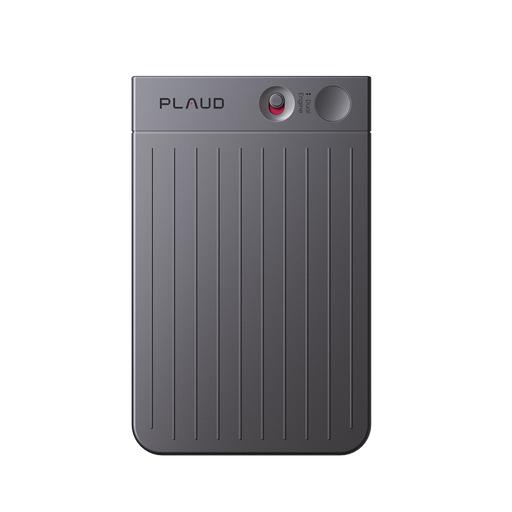
In questi casi uso Plaud Note Pro, un registratore vocale AI,per registrare in background e creare appunti automatici. Più tardi, con Ask Plaud, posso ritrovare le informazioni che mi servono, per esempio "su cosa ci siamo accordati per la tempistica del lancio nel quarto trimestre", senza dover scorrere chat o conversazioni.

2. Gli Strumenti di Scrittura semplificano il testo nelle varie app
Il menu Strumenti di Scrittura appare in app come Mail e Note e ti aiuta a rendere la scrittura più scorrevole senza complicazioni. Uso Componi quando ho solo un'idea iniziale, Riscrivi quando cerco un tono più amichevole o più formale, e Correggi quando sono stanco e voglio effettuare un controllo veloce.
La mia regola è semplice: preparo qualche punto in elenco o una bozza ancora grezza, lascio, quindi, che gli Strumenti di Scrittura la rifiniscano e poi faccio un'ultima revisione prima di procedere con l'invio.

3. Intelligenza visiva e Foto risolvono problemi concreti nelle immagini
In Foto, la funzione Pulisci permette di eliminare piccoli elementi indesiderati, come tazze sui tavoli o persone sullo sfondo, così non hai bisogno di un'app di editing dedicata per ritocchi semplici. La ricerca intelligente ti permette di trovare le immagini digitando frasi come "lavagna dell'ultimo workshop" o "swing di golf", evitando di scorrere ogni album.
Sugli iPhone più recenti, Apple Intelligence è in grado anche di riconoscere prodotti, cibo o cartelli per ricerche e traduzioni rapide. È utile quando viaggi, raccogli materiale di riferimento o cerchi di ricordare quale oggetto avevi visto in una sala riunioni la settimana precedente.

4. L'integrazione Siri + ChatGPT gestisce anche le richieste più complesse
Con Apple Intelligence attiva, Siri è più preciso nelle risposte e più pratico quando devi gestire il dispositivo. Lo uso sia con la voce sia scrivendo per richieste come "mostrami come cambiare il browser predefinito" o "apri il file su cui abbiamo lavorato ieri".
Per domande più complesse passo a ChatGPT, ad esempio quando pianifico un viaggio o cerco idee per una presentazione. Prendo sempre queste risposte come spunti da rielaborare, non come testi da copiare direttamente.
5. Notifiche e promemoria più intelligenti ti aiutano a ridurre le distrazioni
Le notifiche ora vengono raggruppate e riassunte in modo più intelligente, così anche una chat molto attiva diventa un breve riepilogo, invece di una sequenza infinita di avvisi.
Quando ho bisogno di concentrarmi, la funzione Riduci interruzioni lascia passare solo gli avvisi davvero importanti e sospende tutti gli altri. In questo modo evito il classico "prendo il telefono un attimo e sparisco per dieci minuti".
6. Apple Intelligence trasforma il testo in attività organizzate dentro Promemoria
In Promemoria, Apple Intelligence può estrarre le attività da email, pagine web o note condivise e inserirle in un elenco dedicato. Poi le organizza automaticamente in categorie come Lavoro o Personale, evitando l'effetto "blocco di testo" difficile da gestire.

Questa funzione mi torna particolarmente utile come utente di Plaud Note Pro. AutoFlow, infatti, invia già in automatico le attività delle riunioni alla mia casella di posta grazie al registratore vocale AI, ma ora Apple Intelligence riconosce anche i compiti nelle email e li ordina da sola. Finalmente ottengo un elenco chiaro e strutturato, senza dover copiare tutto a mano.

Conclusione
Apple ha reso molte attività quotidiane più semplici senza cambiare il modo in cui usi le app ogni giorno. Apple Intelligence non è una funzione separata da aprire: la ritrovi nei riepiloghi che sostituiscono i testi lunghi, negli strumenti che ti aiutano a migliorare quello che scrivi e nelle notifiche più ordinate che riducono il disordine sullo schermo.
Quando scopri come attivare Apple Intelligence e inizi a usarla nelle funzioni principali, queste piccole automazioni rendono più semplice leggere, scrivere e organizzare il lavoro. A quel punto non sembra più una tecnologia da provare, ma un aiuto concreto nella vita di tutti i giorni.
FAQ
Cosa puoi fare concretamente con Apple Intelligence?
Puoi far riassumere email e articoli lunghi per concentrarti solo su ciò che conta davvero. Puoi trasformare appunti veloci in risposte o riepiloghi chiari senza partire da zero. Puoi anche riordinare e ritrovare foto semplicemente descrivendo ciò che contengono. In breve, ti aiuta a gestire posta, lettura, scrittura e organizzazione in modo più rapido, così puoi dedicare più energie al lavoro vero e proprio.
Apple Intelligence è gratuito?
Sì. Non serve alcun abbonamento aggiuntivo. Ti basta avere un iPhone, iPad o Mac compatibile con la versione software richiesta. Se colleghi servizi esterni come ChatGPT, alcuni di questi potrebbero richiedere dei piani a pagamento.
Apple Intelligence consuma la batteria?
Le funzioni AI più impegnative possono incidere un po' sulla batteria, soprattutto subito dopo un aggiornamento, quando il sistema sta ancora lavorando in background. Se noti un calo evidente, tieni attive solo le funzioni che ti fanno risparmiare tempo e disattiva le altre dalle Impostazioni.