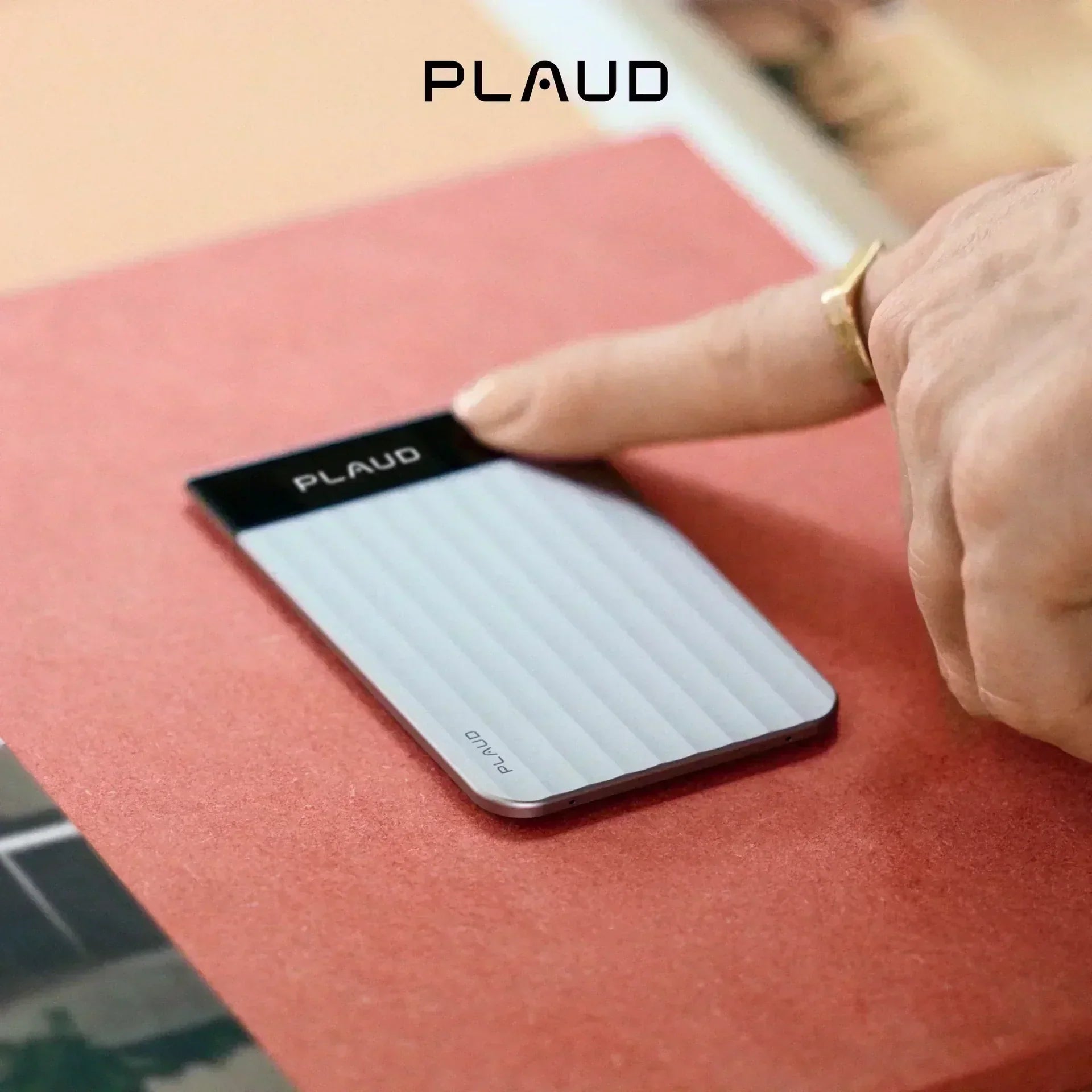
Vuoi sfruttare al massimo il tuo nuovo Plaud Note Pro? Sei nel posto giusto.
In questa guida scoprirai come configurare il registratore vocale ai, registrare riunioni e chiamate e usare l’intelligenza artificiale per trasformare le conversazioni in appunti chiari, ordinati e subito utilizzabili.
Iniziamo.
Cos’è Plaud Note Pro?
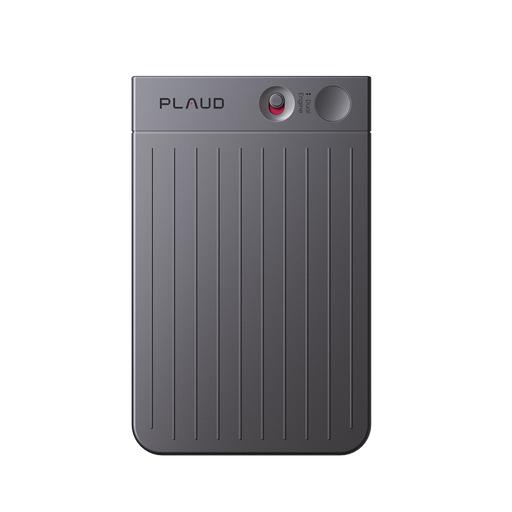
Plaud Note Pro è un registratore vocale AI avanzato, progettato per trasformare conversazioni, riunioni e chiamate in note strutturate e facili da consultare. Ha dimensioni simili a una carta di credito ed è pensato per professionisti che hanno bisogno di raccogliere informazioni importanti senza interrompere il flusso della conversazione.

È particolarmente utile per dirigenti, consulenti, commerciali e per chiunque voglia smettere di prendere appunti manualmente durante incontri e telefonate.
Invece di dover trascrivere ogni singola parola, puoi lasciare che sia Plaud Note Pro a fare il lavoro. Il dispositivo registra l’audio, lo trascrive automaticamente con una precisione fino al 98% e utilizza l’intelligenza artificiale per generare riepiloghi strutturati, punti chiave e azioni da intraprendere.
Come configurare Plaud Note Pro?
Configurare Plaud Note Pro è semplice e richiede solo pochi minuti.
Se preferisci guardare un video invece di leggere, puoi iniziare da qui: ]
Se invece vuoi iniziare subito, qui sotto trovi i passaggi essenziali.
Cosa c’è nella confezione?

All’interno della confezione trovi tutto il necessario per iniziare:
- Plaud Note Pro, il registratore vocale ai pensato per lavoro, riunioni e chiamate
- Una custodia magnetica MagSafe, per fissare facilmente il dispositivo allo smartphone
- Un anello MagSafe, utile per Android o telefoni non compatibili con MagSafe
- Un cavo di ricarica USB-C, per ricaricare il dispositivo in modo pratico
Come si ricarica Plaud Note Pro e come si fissa?

Per ricaricare Plaud Note Pro, utilizza semplicemente il cavo USB-C incluso nella confezione.
Per fissarlo al telefono, puoi agganciare la custodia MagSafe al retro dell’iPhone. Se invece usi uno smartphone non compatibile con MagSafe, basta applicare l’anello incluso sul retro del dispositivo per ottenere lo stesso effetto magnetico.
Associa il dispositivo
Dopo averlo caricato e fissato, scarica l’app Plaud sul tuo smartphone e segui le istruzioni sullo schermo per collegare il dispositivo tramite Bluetooth 5.4.
Prima di iniziare a registrare, verifica di aver aggiornato il firmware. In questo modo potrai utilizzare le funzionalità AI più recenti e ottenere le migliori prestazioni possibili.
Come usare Plaud Note Pro al lavoro: trasformare le conversazioni in informazioni utili
Una volta completata la configurazione, puoi iniziare a usare davvero il registratore vocale AI nel tuo lavoro quotidiano. L’obiettivo non è solo registrare, ma trasformare le conversazioni in informazioni concrete e utilizzabili.
Passaggio 1: registra le conversazioni professionali in modo mirato
Plaud Note Pro ti permette di registrare in diversi contesti, ma il suo valore emerge soprattutto quando lo utilizzi come strumento per prendere appunti con l’intelligenza artificiale in modo più strategico.
Il dispositivo integra una modalità duale intelligente che si adatta automaticamente alla situazione.
Quando devi registrare una telefonata, puoi fissarlo al telefono tramite la custodia MagSafe. Se il tuo smartphone non ha un retro magnetico, puoi usare l’anello MagSafe incluso. Il sensore integrato rileva automaticamente il contesto e passa alla modalità di registrazione delle chiamate, catturando entrambe le parti della conversazione.
Per ottenere risultati ancora più utili, non limitarti a registrare passivamente.
Nei momenti più importanti puoi premere brevemente il pulsante di registrazione per evidenziare un passaggio chiave. In questo modo viene salvato un timestamp preciso e l’intelligenza artificiale potrà dare maggiore rilevanza a quel contenuto nel riepilogo finale.
Ad esempio, puoi evidenziare:
- decisioni strategiche
- scadenze importanti
- punti da chiarire o seguire in un secondo momento
Se partecipi a riunioni online su Zoom o Teams, puoi usare anche l’app Plaud Desktop, che registra direttamente l’audio di sistema senza dover aggiungere bot di trascrizione alla riunione.
Guarda questo video per saperne di più su Plaud Desktop:
Passaggio 2: estrarre informazioni contestualizzate e altamente accurate
Dopo la registrazione, il passo successivo è trasformare l’audio in contenuti chiari, ordinati e facili da consultare.
Al termine della conversazione, apri l’app o il sito di Plaud. I file audio verranno trasferiti automaticamente dal dispositivo al telefono tramite Bluetooth 5.4 o connessione Wi-Fi.

Se hai registrato una riunione con più partecipanti, l’intelligenza artificiale ti aiuterà a distinguere chi ha detto cosa grazie alle etichette automatiche dei relatori. Questo rende più semplice rileggere anche conversazioni lunghe e complesse.
Puoi inoltre arricchire le trascrizioni con contenuti visivi. Se durante la riunione qualcuno mostra una lavagna, una slide o un documento, ti basta scattare una foto dall’app: l’IA multimodale analizzerà l’immagine e integrerà queste informazioni direttamente nel riepilogo finale.
Passaggio 3: metti in pratica le informazioni nel tuo flusso di lavoro
Il vero vantaggio di Plaud Note Pro non è solo registrare e trascrivere, ma aiutarti a trasformare ciò che viene detto in attività concrete. In questo modo, le informazioni raccolte diventano uno strumento operativo e non restano semplicemente archiviate.
Riepiloghi e modelli

Con Plaud Intelligence puoi andare oltre la trascrizione e generare riepiloghi multidimensionali.
Puoi applicare modelli diversi alla stessa registrazione e ottenere, ad esempio, un riepilogo sintetico per un responsabile e una lista di azioni dettagliata per il team commerciale. Il contenuto originale resta sempre disponibile e intatto.
Plaud offre anche diverse opzioni per personalizzare e ottimizzare il modo in cui i modelli elaborano i contenuti.
Chiedi a Plaud

Quando hai bisogno di recuperare rapidamente un dettaglio o di ottenere una risposta precisa, puoi usare la funzione Chiedi a Plaud.
Puoi interrogare una singola registrazione oppure eseguire una ricerca globale tra i file passati per individuare schemi, informazioni ricorrenti o dati specifici. Le risposte generate dall’intelligenza artificiale includono riferimenti e timestamp cliccabili, che ti riportano direttamente al punto esatto dell’audio originale.
Se utilizzi spesso gli stessi prompt, puoi salvarli come Skill all’interno della funzione per richiamarli più velocemente in futuro.
Flusso automatico
Infine, puoi attivare Flusso automatico per ridurre il lavoro manuale e velocizzare l’intero processo.
Questa funzione lavora in background. Ti basta impostare una parola chiave di attivazione, ad esempio “riunione”. Quando la pronunci durante una registrazione, il flusso si attiva automaticamente: l’audio viene trascritto, riassunto con il modello scelto e le note finali vengono inviate direttamente via email.

Consigli utili
Registrare riunioni online con Plaud Desktop

Puoi usare Plaud Desktop per registrare sessioni su Zoom, Microsoft Teams e Google Meet. L’app registra l’audio di sistema direttamente dal computer in modo discreto, senza dover aggiungere bot di trascrizione alla chiamata.
Migliorare la precisione con un vocabolario personalizzato

Per migliorare ulteriormente la precisione delle trascrizioni, puoi aggiungere un vocabolario personalizzato nelle impostazioni dell’app. Inserire termini tecnici, acronimi di prodotto o nomi dei colleghi aiuta l’IA a riconoscere correttamente il linguaggio specifico del tuo settore e a generare note più accurate fin dal primo utilizzo.
Creare modelli di riepilogo personalizzati per il tuo flusso di lavoro
Puoi anche creare modelli di riepilogo personalizzati scrivendo i tuoi prompt. In questo modo, l’output si adatta meglio alle tue esigenze professionali, che si tratti di note mediche in formato SOAP, monitoraggio vendite BANT o altri flussi di lavoro specifici.
In più, puoi esplorare la Community dei modelli per scoprire e salvare formati già condivisi da professionisti di diversi settori.
Registrare facilmente le chiamate su iPhone
Apple ha introdotto recentemente la registrazione nativa delle chiamate su iPhone.
Tuttavia, questa funzione presenta ancora alcune limitazioni e potrebbe non essere la soluzione più pratica in tutti i contesti. Se vuoi approfondire, puoi consultare la nostra guida dedicata o leggere le novità di iOS.
Plaud Note Pro rappresenta un’alternativa più semplice e immediata. Ti permette di registrare le conversazioni in modo discreto e professionale, senza interrompere il flusso della chiamata. Grazie alla registrazione tramite vibrazioni hardware, funziona con diverse app di comunicazione, incluso WhatsApp.

Privacy e conformità
La domanda “si può registrare qualcuno senza il suo permesso?” non ha una risposta unica.
Le normative sulla registrazione variano a seconda del Paese e del contesto. In generale, è sempre consigliabile informare i partecipanti e ottenere il loro consenso prima di registrare, soprattutto in un contesto professionale.
Prima di iniziare una riunione o una chiamata, è quindi buona pratica comunicare chiaramente che la conversazione verrà registrata.
Oltre al consenso, negli ambienti di lavoro è fondamentale garantire anche un elevato livello di protezione dei dati.
Se utilizzi strumenti AI per prendere appunti durante interviste a pazienti, conversazioni riservate o discussioni legali, è importante scegliere un dispositivo conforme agli standard richiesti. Plaud Note Pro è sottoposto a verifiche indipendenti ed è conforme a standard e normative come ISO 27001, ISO 27701, GDPR, SOC 2 e HIPAA.
Le trascrizioni e gli appunti vengono protetti tramite crittografia, così i tuoi dati restano al sicuro.
Se preferisci un approccio ancora più prudente, ad esempio durante viaggi di lavoro o in situazioni sensibili, puoi anche evitare di sincronizzare immediatamente i file. Grazie ai 64 GB di memoria interna, il dispositivo consente di conservarli offline finché non decidi di trasferirli.
Conclusione
Ora hai una panoramica completa su come usare Plaud Note Pro per registrare, trascrivere e trasformare conversazioni e riunioni in informazioni davvero utili.
Se vuoi migliorare ancora il tuo flusso di lavoro, puoi esplorare altri contenuti del nostro blog, come la guida su come scrivere un verbale di riunione efficace, per trovare ulteriori spunti pratici.
Stiamo continuando a sviluppare questo strumento anche grazie ai feedback degli utenti. Se hai creato un flusso AutoFlow particolarmente efficace o vuoi proporre nuove funzionalità, puoi unirti alla nostra community e condividere la tua esperienza.